Eerste dag: zet een scherm live
Volg de volledige route van content toevoegen tot afspelen op een scherm.
Starten
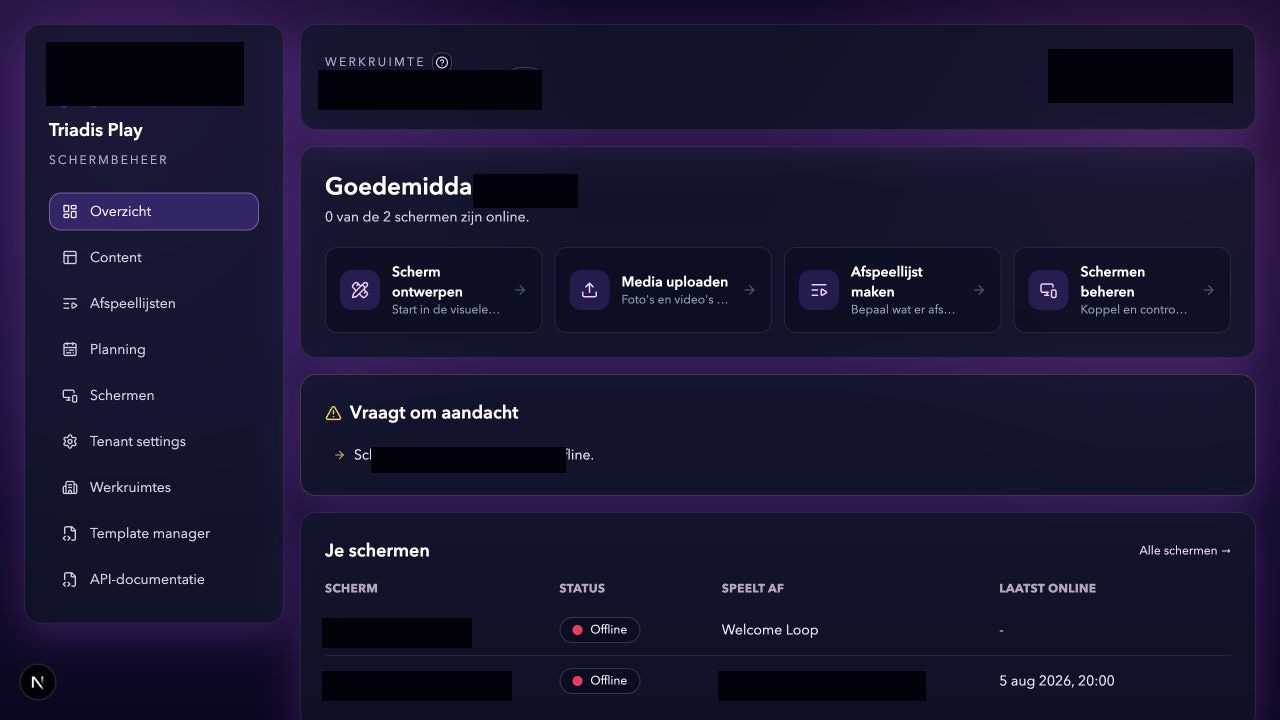
Voor wie: Editors, beheerders en eigenaren.
De basisworkflow
- Voeg content toe. Open Inhoud (Content) en upload een afbeelding of video, ontwerp een scherm of voeg een webpagina toe. Geef het item een herkenbare naam.
- Maak een afspeellijst. Open Afspeellijsten (Playlists), geef de lijst een naam en voeg content toe. Sleep de regels naar de gewenste volgorde en pas zo nodig de speelduur aan.
- Publiceer de afspeellijst. Kies Publiceren (Publish). Alleen gepubliceerde afspeellijsten kun je als standaard aan een scherm toewijzen of in een campagne plannen.
- Koppel een scherm. Open Schermen (Screens) en maak een scherm aan, of koppel een speler die een koppelcode toont.
- Kies wat er wordt afgespeeld. Stel een gepubliceerde afspeellijst in als standaard. Wil je op bepaalde tijden andere content tonen, maak dan een campagne in Planning (Scheduling).
- Controleer het scherm. Bekijk in de schermdetails de verbindingsstatus, afspeellijst en laatste activiteit.
Handige volgorde
Zorg eerst dat één afspeellijst wordt afgespeeld. Voeg daarna pas planning toe. Zo kun je verbindingsproblemen onderscheiden van problemen met de planning.