Een scherm maken met een organisatietemplate
Gebruik een ingeschakelde HTML-template en vul de bewerkbare velden in.
Content
Voor wie: Editors, beheerders en eigenaren.
Een template kiezen
- Open Inhoud (Content) en kies Content toevoegen (Add content).
- Selecteer Organisatietemplates (Organization templates).
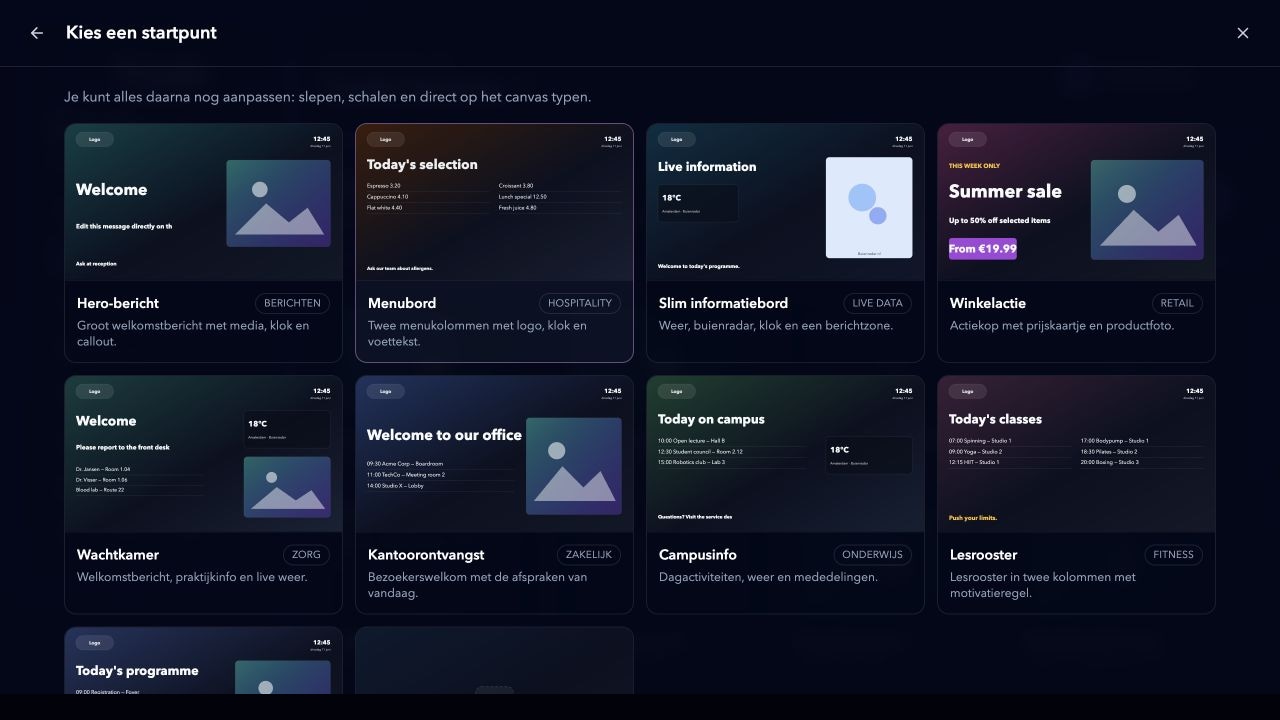
- Kies een template en vervolgens een bijbehorend schermontwerp.
- Vul een naam en weergaveduur in.
- Vul de bewerkbare velden in en maak het scherm aan.
Een platformbeheerder beheert templates en hun bewerkbare velden. Je kunt een template gebruiken als deze is gepubliceerd en voor jouw werkruimte is ingeschakeld.
Sommige templates hebben een vaste indeling; andere openen in de visuele editor, waar je ondersteunde posities en afmetingen kunt aanpassen. Als de CSS van een template de indeling bepaalt, kun je posities mogelijk niet in de editor wijzigen.
De schermcontent later aanpassen
Open het schermitem via Inhoud en wijzig beschikbare velden, zoals de naam, speelduur en templatevariabelen. Een wijziging aan een bestaand schermitem past een gepubliceerde afspeellijstversie niet automatisch op elke speler aan. Controleer of de afspeellijst in de gewenste staat staat en publiceer zo nodig opnieuw.
Een ontbrekende template vinden
Vraag de beheerder van je werkruimte om te controleren of de template voor die werkruimte is ingeschakeld. Alleen platformbeheerders beheren de templategalerij en de beschikbaarheid per werkruimte.